



L’Éditeur de site de WordPress permet de modifier bien plus qu’une page : en-tête, pied de page, modèles d’articles, archives et styles globaux peuvent être gérés avec des blocs. Cette liberté devient réellement utile lorsqu’on comprend ce qui est local, ce qui est réutilisable et ce qui s’applique à tout le site.
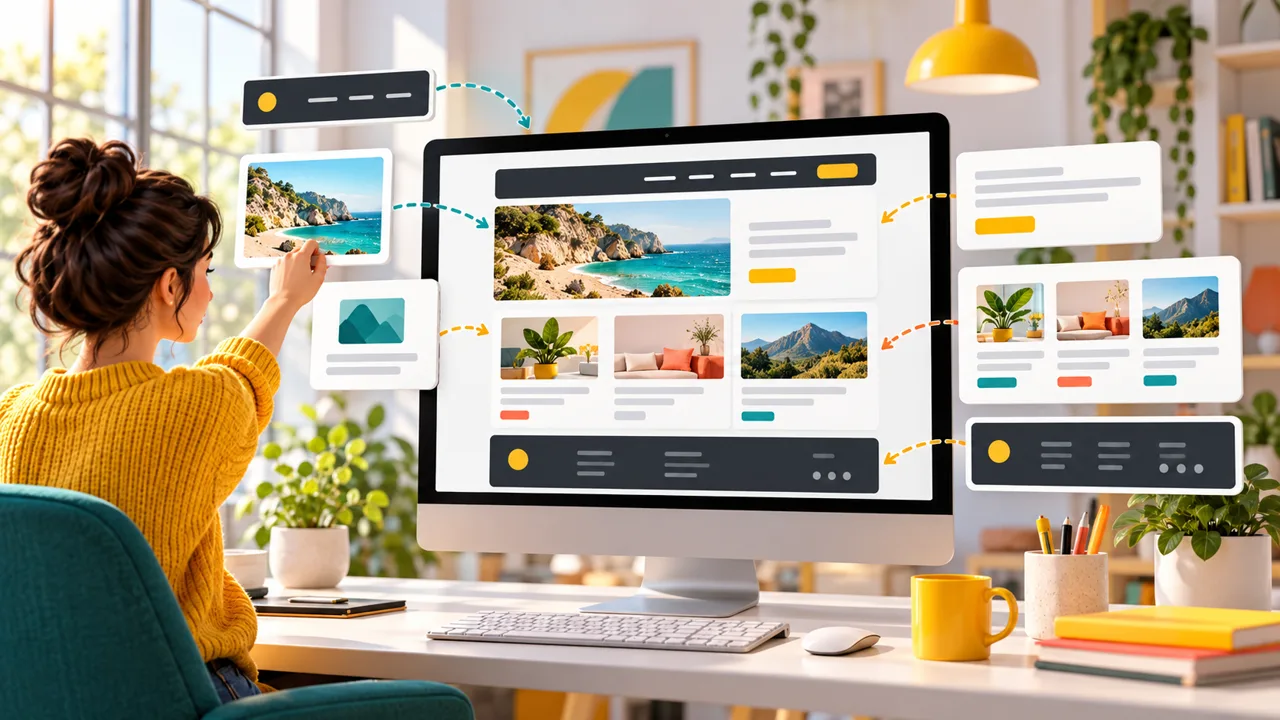
L’Éditeur de site est disponible avec un thème basé sur les blocs. La documentation WordPress précise que ces thèmes utilisent des blocs pour toutes les parties du site, y compris la navigation et les zones autrefois gérées par les widgets. Le menu Apparence > Éditeur donne alors accès aux styles, aux pages, à la navigation, aux compositions et aux modèles.
Le principal risque n’est pas technique : c’est de modifier un modèle global en pensant ne changer qu’une seule page. Avant chaque intervention, identifiez le niveau concerné. Le contenu appartient à une page ou un article. Une composition réunit plusieurs blocs. Un élément de modèle représente une zone répétée. Un modèle détermine la structure d’un type de page. Les styles globaux pilotent l’apparence générale.
Page
Le contenu propre à une URL : textes, images, colonnes et appels à l’action.
Composition
Un groupe de blocs prêt à insérer, synchronisé ou indépendant selon le besoin.
Modèle
La structure commune des articles, pages, archives, recherches ou erreurs 404.
Styles
Les couleurs, polices, espacements et réglages appliqués à l’ensemble du site.
Comprendre les quatre niveaux de modification
Une page contient l’information éditoriale. Si vous modifiez son paragraphe ou son image, les autres pages ne changent pas. Une composition, appelée pattern dans la documentation anglaise, sert à réutiliser une mise en page. Lorsqu’elle est synchronisée, une modification se répercute partout où elle est utilisée ; lorsqu’elle ne l’est pas, chaque insertion devient indépendante.
Le modèle entoure le contenu. Il peut afficher le titre, l’auteur, l’image, le corps de l’article et une liste de publications associées. Modifier le modèle « Article seul » peut donc toucher tous les articles. Enfin, les styles globaux permettent de changer une couleur ou une typographie à grande échelle. Cette séparation évite de reproduire manuellement le même en-tête dans vingt pages.
- Contenu unique : page ou article
- Bloc réutilisable : composition
- Structure d’un type de contenu : modèle
- Zone répétée : élément de modèle
- Identité visuelle : styles globaux
Préparer une sauvegarde et un terrain de test
Avant une modification importante, effectuez une sauvegarde complète et vérifiez qu’elle peut être restaurée. Pour un site actif, travaillez sur une copie de préproduction. Les changements de modèles ou de navigation ont un rayon d’action plus large qu’une correction de texte et peuvent rendre plusieurs pages inutilisables en même temps.
L’Éditeur conserve des révisions de styles et WordPress propose des outils d’export, mais ils ne remplacent pas une sauvegarde du site. Notez le modèle modifié et prenez des captures des pages clés avant l’intervention. Vous pourrez comparer le résultat sur ordinateur et mobile au lieu de vous fier à votre mémoire.
Construire un en-tête qui reste simple à maintenir
L’en-tête doit contenir l’identité du site, une navigation compréhensible et éventuellement une action principale. Évitez d’y accumuler des boutons, icônes et sous-menus. Sur mobile, un menu trop profond devient difficile à parcourir. Utilisez des libellés explicites comme « Tarifs », « Services » ou « Contact » plutôt que des formulations créatives que le visiteur doit interpréter.
Dans un thème par blocs, l’en-tête est généralement un élément de modèle. Une fois modifié, contrôlez la page d’accueil, un article, une archive, la recherche et une page 404. Vérifiez aussi l’état connecté : la barre d’administration réduit la hauteur disponible et peut révéler un chevauchement invisible pour un visiteur déconnecté.
Utiliser les styles globaux comme un système, pas comme une palette
Définissez d’abord quelques couleurs avec un rôle clair : texte principal, texte secondaire, fond, bordure, action et état positif ou négatif. Faites la même chose pour la typographie et les espacements. Si chaque bloc reçoit une taille et une couleur différentes, le site devient incohérent et les futures corrections exigent de reprendre chaque page.
Les styles de blocs permettent ensuite d’ajuster un type précis, par exemple tous les boutons ou toutes les citations. Testez les contrastes, les liens dans les paragraphes et les états de survol ou de focus. Une identité visuelle n’est pas seulement une capture réussie : elle doit rester lisible lorsqu’un titre est long, qu’une image manque ou qu’un visiteur agrandit le texte.
À retenir : Commencez par les réglages globaux les plus stables. N’ajoutez une exception locale que lorsqu’elle répond à un vrai besoin éditorial.
Créer des compositions réellement réutilisables
Une bonne composition correspond à une intention répétée : présentation d’un service, témoignage, appel à l’action, grille de ressources ou coordonnées. Elle doit accepter des textes plus courts ou plus longs sans casser. Remplacez les contenus de démonstration par des indications utiles et nommez clairement la composition pour que les contributeurs sachent quand l’utiliser.
Choisissez avec prudence la synchronisation. Un bandeau légal ou une adresse doit souvent être synchronisé afin qu’une seule correction suffise. Une section de service destinée à être personnalisée doit plutôt être non synchronisée. Documentez ce choix : une personne peut sinon modifier une composition globale en pensant corriger une seule occurrence.
Éviter les erreurs classiques de l’Éditeur de site
La première erreur consiste à ajouter des marges partout pour compenser un problème de structure. La deuxième est de dupliquer des groupes complexes au lieu de créer une composition. La troisième est d’éditer directement un modèle sans vérifier sa portée. Enfin, l’empilement de blocs fournis par plusieurs extensions peut alourdir l’éditeur et rendre le site dépendant de modules difficiles à remplacer.
Gardez une bibliothèque limitée et cohérente. Les blocs natifs couvrent déjà titres, colonnes, groupes, médias, boutons, navigation et boucles de requête. Une extension est justifiée lorsqu’elle répond à un besoin absent et durable, pas simplement parce qu’un effet paraît séduisant dans une démonstration.
- Nommer les compositions et les éléments de modèle
- Limiter les réglages locaux difficiles à retrouver
- Contrôler toutes les variantes de pages après un changement global
- Tester clavier, mobile et textes longs
- Documenter les extensions qui ajoutent des blocs
Mettre en place une méthode de publication pour l’équipe
Créez une courte charte interne : quels niveaux de titres utiliser, comment choisir une image, quand employer une composition, qui peut modifier les modèles et comment demander une nouvelle mise en page. Cette documentation réduit les erreurs tout en laissant les rédacteurs autonomes sur leur contenu.
Réservez les modèles et styles aux personnes formées, et confiez aux auteurs les pages et articles. Après quelques publications, observez les contournements : si tout le monde reconstruit la même section, créez une composition. Si une composition est constamment démontée, elle est peut-être trop rigide. Retrouvez d’autres méthodes concrètes dans nos tutoriels WordPress.
Questions fréquentes
Pourquoi le menu Apparence > Éditeur n’apparaît-il pas ?
L’Éditeur de site complet nécessite un thème basé sur les blocs. Avec un thème classique, vous utiliserez généralement le personnalisateur, les menus et les widgets, même si certaines fonctions de blocs peuvent rester disponibles.
Une modification de modèle change-t-elle les anciens articles ?
Oui, si ces articles utilisent ce modèle. Leur contenu reste intact, mais leur structure d’affichage peut changer. Il faut donc tester plusieurs articles avant de publier.
Peut-on revenir en arrière ?
Les révisions de styles et certains historiques permettent d’annuler des changements, mais une sauvegarde complète reste nécessaire avant une refonte importante.
Sources et ressources officielles
- Guide officiel de l’Éditeur de site
- Documentation des thèmes basés sur les blocs
- Guide officiel de l’Éditeur de modèles
Ces recommandations doivent être adaptées à votre hébergement, à vos extensions et aux obligations propres à votre activité. Pour aller plus loin, consultez les tutoriels WordPress MaPage Online ou découvrez nos solutions d’hébergement et d’accompagnement.